Как обновлять WordPress
WordPress 3.0. Обновление. Итоги тестирования и впечатления
Вордпресс — вкусная штука. Если тщательно распробовать, то можно стать его стойким приверженцем. Помимо того, что это очень простой в освоении движок для блогов и сайтов (сам по себе), для него существует огромнейшее количество тем оформления (которые можно клепать и самостоятельно) и улучшающих функциональность плагинов. Все это вкупе позволяет рекомендовать WP кому угодно.
Что радует — wordpress остается свободным и бесплатным, и он постоянно обновляется (тайно надеюсь, что и совершенствуется).
Чтобы протестировать возможности самого блогового интерфейса, можно зарегистрироваться на общественном портале wordpress.com. В принципе, отличия от автономного wp-блога косметические, а, в чем-то, общедоступный вордпресс даже удобнее, например, при установке тем оформления не надо скачивать файлы, лазить по фтп, загружать что-то на сервер, долго и нудно обновлять и тому подобное, плюс всякие сервисы, фичи, сообщество и так далее. Я даже когда-то регистрировался там. И знаю людей, которые создали на основе общедоступного вордпресса большие публицистические проекты.
Но все-таки персональный вордпресс может обеспечить требовательному блоггеру бОльшую свободу. От него, автора, зависит все: от наполнения контентом до обновления движка. Это мне нравится — отсутствие каких-либо рамок, необходимая раскрепощенность, целостность проекта, гарантия стабильности, доступности, архивируемости. Полный контроль над процессом.
Из недостатков, конечно, нужно отметить, что все это хозяйство требует времени и терпения. Да и раскошеливаться нужно, то на доменное имя, то на хостинг. Разумеется, можно найти и бесплатные варианты, но не всем они подойдут.
Короче говоря, не найдя особенных глюков в новой версии движка, я обновил данный блог до версии 3.0.
Обновление происходило вручную. Ну, не хочет вордпресс обновляться автоматически на этом хостинге. Да и можно ли до конца доверять автоматике? Что она понимает? :).
Начинающие wp-блоггеры меня спрашивают: как обновлять?
Отвечаю: структура вордпресса состоит из трех основных поддиректорий и нескольких десятков файлов в корневой директории.
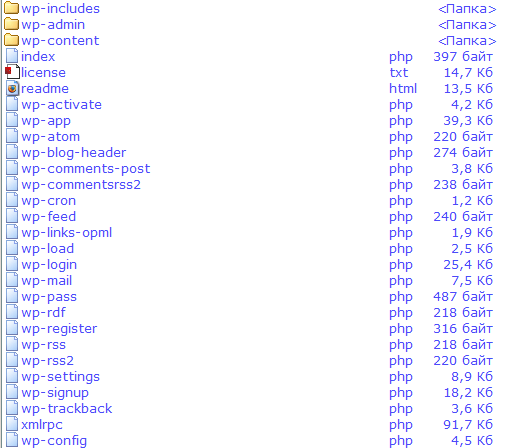
Нам потребуется полностью очистить содержимое wp-admin и wp-includes, заменив его на новое из тех же самых папок свежего дистрибутива.
Самая важная часть — работа с директорией wp-content — это пользовательские файлы, темы, локализации, плагины.

Первое, нам нужно полностью заменить старые файлы из папки languages на свежие. Проще всего полностью удалить и заменить эту папку.
На всякий случай, стоит заменить index.php в каждой из папок.
Содержимое папок themes и plugins нужно менять, только в том случае, если у вас есть новые версии тем или плагинов. Если вы вносили свои изменения в темы (как я, скажем), то обновлять их нужно осторожно, дабы не потерять плоды своего творчества.
Новая «умолчальная» тема WP называется twentyten, ее можно скопировать в папку с темами, однако, она ни на что не влияет. Тема неплохая, можно видеть тут.
А вот папку uploads лучше вообще не трогать — тут лежат загруженные через сам движок файлы, например, картинки к статьям.
И наконец, удаляем (и загружаем новые) все файлы (не папки!) из корневой директории, кроме wp-config.php. В этом файле содержатся сведения для доступа к базе данных, без которых блог работать не будет.
Проверено, что wp-config.php от старых версий вордпресса (даже 2.9.1) «не подходит»: после обновления вываливается ошибка доступа к базе данных. Значит, необходимо перенести данные из старого файла, находящегося на сервере, в новый файл из свежего дистрибутива (обычно он называется wp-config-sample.php), открыв оный в текстовом редакторе (дабы избегать проблем с кодировками, настоятельно рекомендую Notepad++), добавив свою информацию, сохранив его как wp-config.php и загрузив на сервер.
Поля ввода основной информации идентичны старой версии.
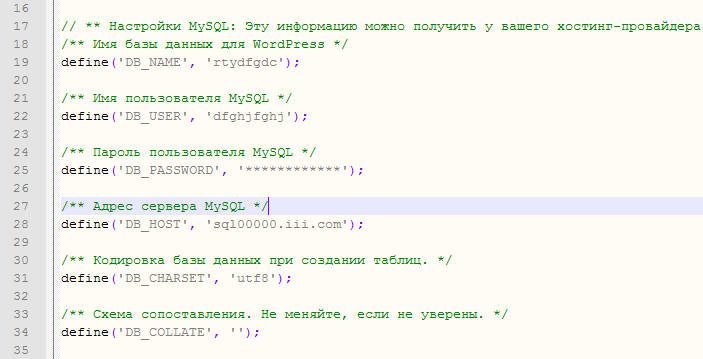
«Уникальные ключи и соли для аутентификации», как рекомендуют, можно целиком взять здесь: https://api.wordpress.org/secret-key/1.1/salt/
Получается что-то вроде:

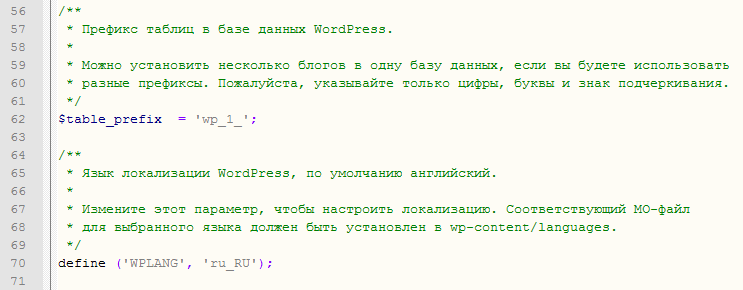
Обратите внимание, если вы вносили изменения в префикс базы данных (обычно ‘wp_’), то этому также нужно следовать и в новой версии.
После того, как все вышеозначенное сделано и перепроверено, можно заходить в админку по адресу http://адрес-вашего-блога/wp-admin. Система предложит обновить базу данных, соглашаемся и через несколько секунд попадаем к стандартному диалогу входа в вордпресс. Все.
Просто, но немного муторно: удаление файлов, загрузка файлов отнимают время, бывает, что скорость соединения с фтп-сервером довольно невысока, поэтому нужно запастись терпением.
Успехов, спасибо за внимание.
Несколько однотемных публикаций:
- 21.06.2010 Тестирование WP 3 и Coffee Break
- 20.06.2010 Вышел Wordpress 3.0
- 21.01.2010 Блог обновлен до версии 2.9.1.
- 13.01.2010 Тестирование WordPress 2.9.1 и прочие мысли
- 15.04.2017 CSS для wp_link_pages
- 09.04.2017 Как изменить шрифт в текстовом редакторе wordpress
- 08.04.2017 Как запретить в wordpress создавать 768х и srcset